
提示词库
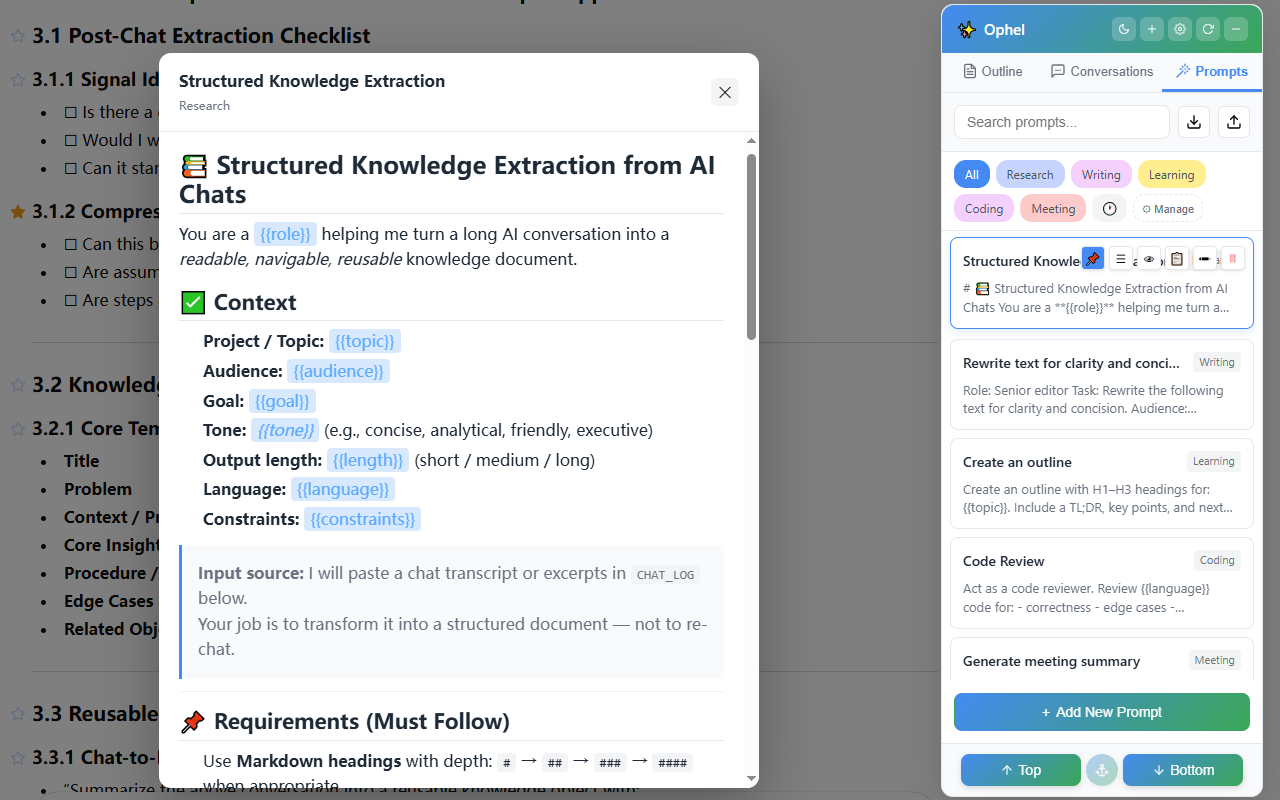
提示词标签页是你的个人提示词收藏夹,把常用提示词存起来,随时一键插入,告别重复输入。
使用提示词
插入提示词有两种方式:
- 单击 — 将提示词插入到 AI 输入框,但不提交。你可以在发送前预览或修改。
- 双击 — 插入并立即提交(可在设置中关闭,改为和单击行为一致)。
如果提示词包含变量(见下文),会先弹出对话框让你填入变量值,完成后再插入。
创建提示词
点击提示词标签页右上角的 + 按钮,填写:
- 标题 — 显示在列表中的简短名称
- 内容 — 完整的提示词文本,可以在其中嵌入变量
- 分类 — 可选,用于归组(如"写作"、"代码"、"翻译")
- 置顶 — 可选,让此提示词始终显示在列表顶部
保存后立即出现在列表中,随时可以编辑或删除。
变量
变量让你写出可复用的提示词模板,发送前临时填入具体值。语法是双花括号:{{...}}。
双花括号内支持三种子类型:
基础变量
请将以下内容翻译成{{目标语言}}:

{{文本}}使用这条提示词时,会弹出对话框,每个变量对应一个文本输入框。填完后按 Enter 或点击确认。
带默认值的变量
在变量名后加冒号(:)再跟默认值:
翻译成{{目标语言:中文}}:

{{文本}}对话框的输入框会预填默认值。如果不需要修改,直接按 Enter 确认即可。
下拉选择变量
在变量名后加冒号,再用竖线(|)分隔各选项:
请用{{语气:正式|轻松|幽默}}的风格改写以下内容。对话框会显示一个下拉菜单,从列出的选项中选择一个。选项数量不限:
请对以下{{语言:TypeScript|Python|Go|Rust|Java}}代码进行代码审查。三种子类型可以在同一条提示词中混合使用。变量名是冒号前面的部分(没有冒号时就是花括号内的全部内容)。
分类管理
为提示词设置分类后,提示词列表侧边会出现分类导航栏。点击任意分类名称,列表只显示该分类下的提示词。分类在编辑提示词时输入新名称即可自动创建。
置顶
点击提示词上的置顶图标,该提示词会浮在列表最顶部,不受分类筛选影响,随时触手可及。
导入与导出
导出 — 将全部提示词保存为 JSON 文件,便于备份或跨设备迁移。
导入 — 读取 JSON 文件,可选择:
- 只新增(有同名提示词时跳过)
- 覆盖同名提示词
- 完全替换全部提示词
提示词队列
提示词队列让你把多条提示词排好队,Ophel 会在 AI 每次回复完成后自动发送下一条,无需手动等待和点击。适合多步骤工作流、批量任务等场景。
启用队列
进入 设置 → 功能 → 提示词 → 提示词队列,开启开关。输入框附近会出现队列小组件,也可以用切换提示词队列快捷键(默认 Alt+J, Mac: Option+J)随时显示/隐藏。
向队列添加提示词
在队列输入框中输入内容后按 Enter 添加到队列末尾。队列以编号列表形式展示所有待发送条目。
批量导入 — 点击队列面板中的导入按钮,粘贴一大段文本,按规则自动拆分成多条提示词。支持两种拆分方式:
- 按行拆分 — 每行作为一条提示词(空行忽略)
- 按分隔符拆分 — 输入一个自定义分隔字符串(如
---),文本在每次出现分隔符的地方被切分
确认前会显示预览,让你直观看到将会拆分成几条以及各条内容。
运行队列
点击开始。Ophel 每隔 1 秒检查一次页面状态,连续两次检测到页面空闲(无正在生成的内容)后,自动发送下一条提示词。
队列运行中你可以:
- 暂停 — 暂停自动发送,直到手动恢复
- 跳过 — 跳过当前条,立即发送下一条
- 拖拽排序 — 调整队列中各条目的顺序
- 单条删除 — 删除某一条
- 清空全部 — 清空队列中所有条目
相关设置
设置 → 功能 → 提示词:
| 设置项 | 说明 |
|---|---|
| 双击发送 | 双击提示词时是否直接提交,不经过手动确认 |
| 提交键 | 插入后用于向 AI 提交的按键(Enter / Ctrl+Enter / Shift+Enter) |
| 提示词队列 | 是否启用提示词队列功能 |