
浮动按钮与工具箱
打开任何一个支持的 AI 网站,屏幕侧边会悬浮出现一组快捷按钮——这是 Ophel 最常用的操作入口。本页介绍它的行为逻辑、内置按钮含义以及工具箱菜单的使用方式。
默认按钮一览

| 按钮图标 | 名称 | 作用 |
|---|---|---|
| 面板 | 展开/折叠面板 | 切换右侧(或左侧)的 Ophel 主面板 |
| 工具箱 | 工具箱菜单 | 弹出快捷操作菜单(见下文) |
| 搜索 | 全局搜索 | 打开搜索叠加层,Ctrl+K 同效 |
| 主题 | 切换主题 | 亮色 ↔ 暗色模式(Alt+D 同效) |
| 禅模式 | 禅模式 | 隐藏页面无关元素,专注对话 |
| 设置 | 打开设置 | 快捷进入 Ophel 设置页 |
| ↑ | 滚到顶部 | 加载全历史并跳转到对话最顶部 |
| 锚点 | 返回锚点 | 跳回上次保存的位置(见返回锚点章节) |
| ↓ | 滚到底部 | 跳转到对话最底部 |
按钮的显示顺序和可见状态均可在 设置 → 通用 → 快捷按钮 中调整,拖拽排序后立即生效。
按钮组行为
自动折叠:5 秒内没有操作,按钮组会收缩为一个胶囊形胶囊。鼠标移进约 150 px 范围内,自动重新展开。
拖拽定位:在按钮组上长按(或直接拖动),可拖到屏幕任意位置。位置保存后下次打开自动恢复。
透明度:在 设置 → 通用 → 快捷按钮 → 透明度 中,可以把按钮调淡,让它们融入背景。
与面板模式联动:在悬浮模式下,当面板展开时,「滚到顶部」「滚到底部」「锚点」三个导航按钮会自动隐藏(面板已在屏幕上可操作)。在自动吸附模式下,这三个按钮始终可见,因为面板收在屏幕边缘不占空间。
返回锚点
每次点击滚到顶部或滚到底部时,Ophel 会记录你当前的滚动位置作为锚点。点击锚点按钮可跳回保存位置,再次点击则在锚点与当前位置之间来回切换,适合在阅读中快速上下参照。
也可以使用快捷键:
Alt+T— 跳到顶部(保存锚点)Alt+B— 跳到底部(保存锚点)Alt+Z— 跳回锚点
如果你想手动设置一个锚点而不跳转,可以在 设置 → 通用 → 快捷按钮 里启用手动锚点按钮(默认隐藏),点击后在当前位置打一个锚,不移动页面位置。
工具箱菜单
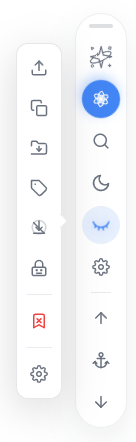
点击工具箱按钮(☰,默认第二个),弹出下拉菜单,包含:
| 菜单项 | 说明 |
|---|---|
| 导出 | 将当前对话导出为文件(Markdown/JSON/TXT) |
| 复制 Markdown | 将对话以 Markdown 格式复制到剪贴板 |
| 移动到文件夹 | 为当前对话选择或更改所属文件夹 |
| 设置标签 | 为当前对话添加或修改标签 |
| 滚动锁定 | 切换滚动锁定(生成时不自动滑到底部) |
| 模型锁定 | 切换是否在打开站点时自动切换到指定模型 |
| 清理书签 | 删除大纲中指向已消失内容的幽灵书签 |
| 设置 | 打开 Ophel 设置页(始终显示,不可隐藏) |
哪些项出现在工具箱中可在 设置 → 通用 → 工具箱菜单 中配置。
相关设置
设置 → 通用 → 快捷按钮:
| 设置项 | 说明 |
|---|---|
| 透明度 | 按钮组的整体透明度(0% 接近隐形,100% 完全不透明) |
| 按钮列表 | 勾选/取消各按钮的可见状态,拖拽调整顺序 |
设置 → 通用 → 工具箱菜单:
| 设置项 | 说明 |
|---|---|
| 菜单项列表 | 勾选/取消各菜单项的可见状态(设置除外) |