
面板概览
安装成功后,打开任意支持的 AI 网站,Ophel 会自动激活,在页面右侧显示侧边面板,并在屏幕边缘出现一组浮动快捷按钮。
面板的三个标签页
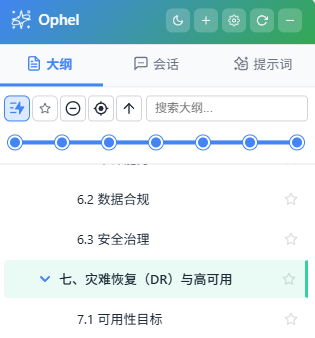
点击面板顶部的标签栏切换:
| 标签页 | 说明 |
|---|---|
| 大纲 | 当前对话的实时结构树,点击节点即可跳转 |
| 会话 | 汇聚各平台的历史对话列表,支持文件夹/标签管理 |
| 提示词 | 你的个人提示词收藏库,一键插入 |
如果面板没有自动出现,按 Alt+P(Mac: Option+P)手动打开。
基础操作
| 操作 | 方法 |
|---|---|
| 切换标签页 | 点击顶部标签栏,或按 Alt+1 / Alt+2 / Alt+3(Mac: Option+1/2/3) |
| 打开 / 关闭面板 | Alt+P(Mac: Option+P),或点击浮动按钮组中的面板开关图标 |
| 切换面板模式 | Alt+M(Mac: Option+M),或双击标题栏,或点击标题栏模式切换按钮 |
| 全局搜索 | Ctrl+K(Mac: Cmd+K,或配置的快捷键) |
| 切换亮 / 暗模式 | Alt+D(Mac: Option+D),或点击浮动按钮中的主题图标 |
| 打开设置 | Alt+,(Mac: Option+,),或工具箱中的设置项 |
浮动快捷按钮

屏幕侧边的浮动按钮组是 Ophel 最常用的快速入口:
- 5 秒无操作后自动收缩为胶囊形;鼠标移近约 150px 后重新展开
- 长按拖拽可移动到屏幕任意位置
- 点击 ☰(工具箱) 按钮,弹出更多操作:导出对话、移动到文件夹、设置标签、开关滚动锁定、模型锁定等
→ 详情见浮动按钮与工具箱
幽灵穿透(Ghost Pass-Through)

面板遮住了你需要点击的内容?不必先关闭面板:
按住 Ctrl(Windows/Linux)或 Command(Mac),保持约 0.2 秒(只按这一个键),面板会变半透明并允许鼠标穿透,你可以直接点击背后的 AI 页面内容。松开键后面板恢复正常。
面板吸附到边缘

面板有两种工作模式,可在 设置 → 通用 → 面板 → 面板模式 中切换:
| 模式 | 行为 |
|---|---|
| 自动吸附 | 面板紧贴屏幕边缘,通常处于隐藏状态;鼠标悬停边缘时弹出预览(peek) |
| 悬浮 | 面板悬浮在页面上方,固定可见,可自由拖动位置 |
你也可以通过以下方式快速切换,无需打开设置:
- 直接点击面板标题栏右侧的 模式切换按钮(图钉/吸附图标)
- 双击面板顶部标题栏(Logo 或品牌名区域)
- 快捷键
Alt+M(Mac:Option+M,可在 设置 → 快捷键 中自定义)
在自动吸附模式下,拖拽面板标题栏可将面板拖离边缘,此时按住拖动到对侧边缘可改变吸附方向。
面板标题栏
面板标题栏(Header)提供以下操作:
| 元素 | 操作 |
|---|---|
| 标题区域 | 鼠标悬停显示随机使用小贴士(快捷键提示会自动适配你的平台和自定义快捷键);双击快速切换面板显示模式(悬浮 ↔ 自动吸附) |
| 模式切换按钮 | 在「自动吸附」和「悬浮」模式之间一键切换(快捷键 Alt+M,Mac: Option+M) |
| 主题切换按钮 | 切换亮/暗模式(Alt+D,Mac: Option+D) |
| 设置按钮 | 打开设置弹窗(Alt+,,Mac: Option+,) |
拖动标题栏可移动面板位置。若已启用「新标签页打开」设置,标题栏还会显示新标签页按钮。
面板基本设置
以下设置均在 设置 → 通用 → 面板 中调整:
| 设置项 | 说明 | 默认値 |
|---|---|---|
| 面板模式 | 自动吸附(贴边隐藏、悬停弹出)或悬浮(始终可见) | 自动吸附 |
| 默认侧边 | 面板在左侧还是右侧 | 右侧 |
| 面板宽度 | 面板宽度(200–600 px) | 320 px |
| 面板高度 | 面板高度占视口的比例(50–100 vh) | 85 vh |
| 默认边距 | 面板距屏幕边缘的初始距离 | 0 px |
| 吸附阈値 | 触发吸附的距离(0–400 px) | 30 px |